Facetune Background Remover 背景移除与自定义背景
Background Remover:一键抠图换背景
Background Remover(背景移除)让你像摄影师一样给照片换背景——从镜子自拍变工作室棚拍,从杂乱街头变纯色证件照,从白天变夜景,全部在手机上完成。
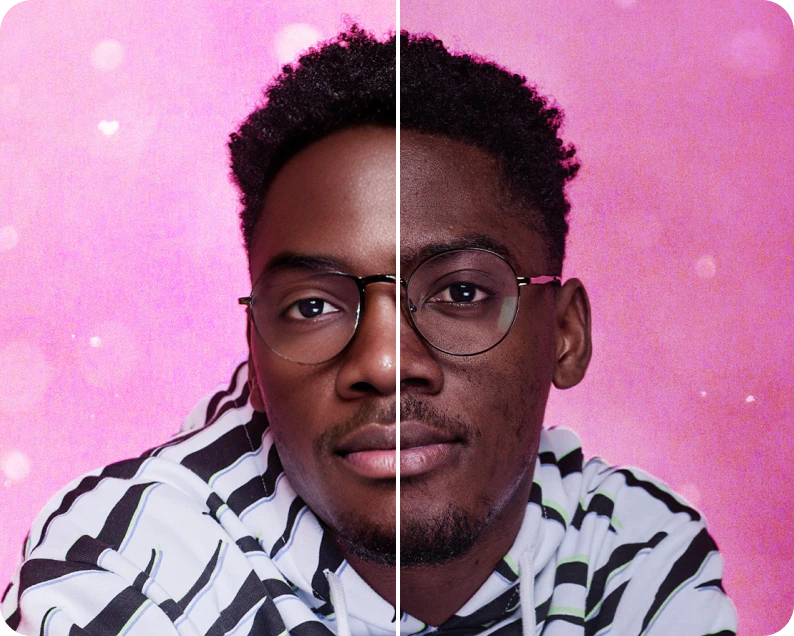
一键抠图的原理
Facetune 的背景移除基于 AI 人像分割模型:
- 自动识别照片中的人物轮廓(包括头发丝的精细边缘)
- 把前景(人物)和背景分离成两个独立图层
- 用户可以选择删除背景、换纯色、换渐变、模糊或用自定义图片替换
五种换背景方式
| 方式 | 效果 | 适合场景 |
|---|---|---|
| 纯色 | 白、灰、黑、红、蓝背景 | 证件照、简历照 |
| 渐变 | 两种颜色的自然过渡 | 社交媒体头像、主页封面 |
| 模糊原背景 | 把原背景变成虚化的散景 | 保持原场景但突出人物 |
| 替换为图片 | 用手机相册里的任意图片当新背景 | 创意照片、场景模拟 |
| 透明背景 | 导出 PNG 透明图层 | 设计素材、二次创作 |
实战场景
镜子自拍变"棚拍照":
- 拍一张干净的镜子自拍
- Background Remover → 替换成纯色或渐变
- 加一点补光(Lights 工具调亮度对比度)
- 完成——看起来像在摄影棚拍的
证件照快速做:
- 找一张正面清晰的人像照片
- Background Remover → 选择"证件照"预设(红/蓝/白背景)
- 裁切成标准证件照尺寸
- 保存——比去照相馆省几十块
换季节/换场景:
- 夏天拍的自拍
- Background Remover → 换成雪景图片
- 用 Lights 调冷色温和亮度
- 假装在雪中拍的
突出人像:
- 合影中只保留自己,背景换成模糊的散景
- 让自己在画面中成为唯一焦点
- 适合社交平台发"个人状态"
操作步骤
Step 1:选择 Background Remover
AI 会自动分割前景和背景。
Step 2:检查边缘
- 双指放大检查头发丝、衣领边缘、手指间隙
- AI 可能有小失误(比如漏掉几根头发或抠到一部分衣服)
Step 3:手动补正(如果需要)
部分版本提供边缘调整笔刷:
- 画笔模式:手动标记属于前景的区域
- 橡皮擦模式:手动标记属于背景的区域
- 反复微调直到边缘干净
Step 4:选择新背景
从预设中选或用自定义图片。
Step 5:整体调整
换背景后人物和新背景可能色调不协调:
- 用 Lights 调整整体色温、亮度
- 用 Glow 在人物周围加一点点边缘光("轮廓光"效果)
- 用 Shadows 工具调整人物阴影方向,让它和新背景的光源一致
避坑
- 头发丝是最难的:头发丝精细、颜色深且不规则,AI 可能处理得不干净。边缘调整时要耐心用小笔刷一根一根修
- 背景和光影不一致:新背景如果是傍晚的夕阳照,人物的光影也应该是侧逆光,否则看起来会"假"
- 多人照片:Background Remover 支持多人一起抠,但如果想只抠出其中一个人,需要用边缘调整笔刷仔细把其他人标记为背景
- 导出透明背景:记得选 PNG 格式(JPG 不支持透明)