Facetune 一键美化——Enhance 功能使用详解
一键美化:Enhance 详解
Enhance 是 Facetune 的招牌功能,也是最多人用的功能。打开一张照片后,底部工具栏最左边的就是 Enhance 按钮——点一下,等 3-5 秒,照片就完成了一轮完整的自动美化。
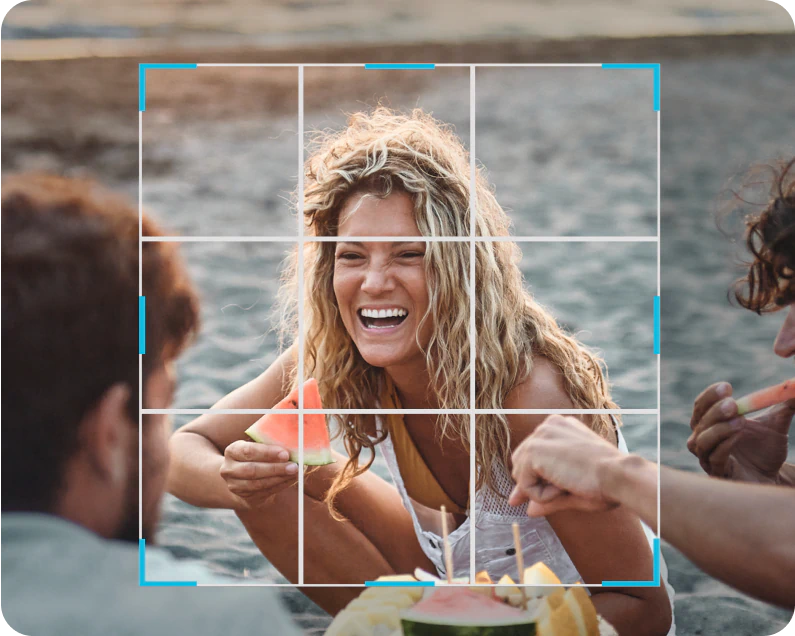
Enhance 做了什么
Enhance 背后是一套经过数百万张照片训练的 AI 模型,它会自动识别照片中的人物并执行以下调整:
- 智能磨皮:去除皮肤瑕疵但保留毛孔纹理
- 面部提亮:让面部曝光更加均匀
- 牙齿美白:检测到牙齿就自动提亮
- 细节锐化:让眼睛、眉毛、头发看起来更清晰
- 色彩微调:轻微提升饱和度和对比度让照片更有活力
Enhance 之后还能手动调
Enhance 完成后不要着急保存,底部工具栏的其他工具仍然可以继续叠加:
- 觉得磨皮过了?进入 Retouch → Smooth 工具,用两根手指缩小笔刷范围,在脸上涂抹就可以减淡磨皮
- 觉得牙齿还不够白?进入 Retouch → Whiten 工具,用手指直接刷牙齿区域
- 想换个滤镜风格?点击 Filters 从几十种预设中选一个叠加
Enhance 的适用场景
Enhance 在以下场景效果最好:
| 场景 | Enhance 效果 | 原因 |
|---|---|---|
| 光线充足的正面自拍 | 极佳 | AI 识别清晰,调整准确 |
| 多人合影 | 良好 | 每个人物都能分别处理 |
| 逆光/暗光照片 | 一般 | 先修亮度再点 Enhance |
| 侧脸或遮挡较多 | 稍差 | AI 面部识别不完整 |
| 非人像照片 | 不推荐 | Enhance 是为人像训练的 |
常见问题
Q:Enhance 后脸变成"塑料感"了? A:通常是因为原始照片本身光线不好,AI 过度补偿。可以在 Enhance 后手动用 Smooth 工具反向涂抹,恢复部分皮肤纹理。
Q:Enhance 每次效果不一样? A:AI 模型会持续在线更新,不同版本的 Enhance 效果确实可能有差异。如果你很在意一致性,可以把常用的手动调整保存成自定义预设。
Q:Enhance 会保存之前的调整吗? A:在同一张照片上点击 Enhance,它会基于当前照片的状态重新运行,相当于叠了一层。已经调整过的部分可能被覆盖,建议先 Enhance 再手动微调。