Facetune Blur 模糊与虚化——突出主体的经典手法
Blur:用虚化突出主体
Blur(模糊)是经典的"突出主体"手法——把背景虚化,人物自然就成为视觉焦点。Facetune 的 Blur 工具比大多数手机的"人像模式"更灵活,支持手动选择模糊区域和模糊强度。
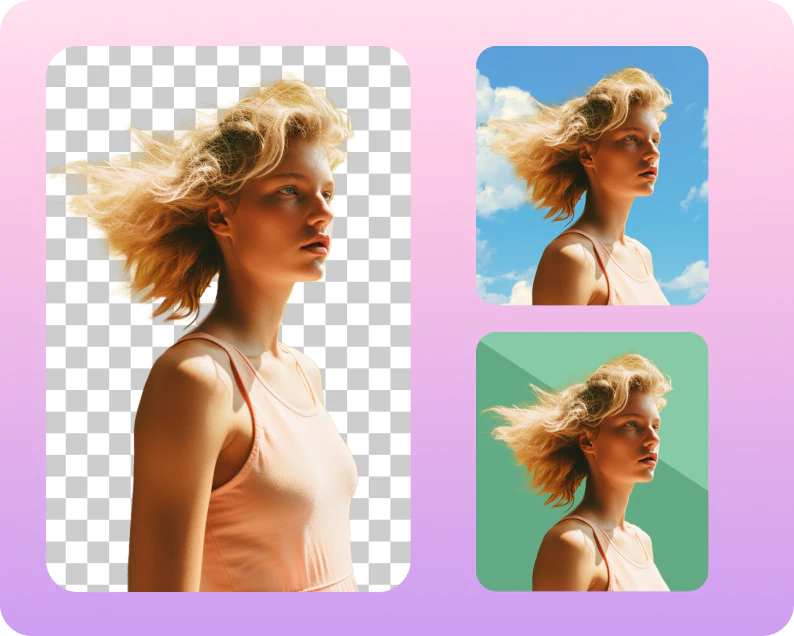
三种模糊模式
模式一:背景自动模糊
Facetune 会自动识别人物和背景,把背景模糊:
- 类似 iPhone 的人像模式
- 适合单人正面照片
- 速度快但精度一般(头发丝、眼镜可能漏处理)
模式二:手动涂抹模糊
用手指手动涂需要模糊的区域:
- 最精准、最灵活
- 可以只模糊背景的一部分,保留前景元素清晰
- 可以模糊特定的干扰物(比如背景里的路人、电线杆)
- 推荐程度最高
模式三:自动前景保护
先标记出不需要模糊的区域(比如人物),然后自动模糊剩下的部分。
模糊强度与效果类型
Facetune 的 Blur 通常提供几种不同风格的模糊:
| 类型 | 视觉效果 | 适合场景 |
|---|---|---|
| 高斯模糊 | 均匀柔和的模糊 | 日常人像、社交媒体 |
| 散景模糊 | 模拟大光圈镜头的圆形光斑 | 高端感、商业照片 |
| 运动模糊 | 动态方向的模糊条纹 | 动感照片、创意效果 |
| 胶片颗粒模糊 | 带颗粒感的柔和模糊 | 复古胶片风 |
正确用法
Step 1:选择模糊模式
新手推荐"自动前景保护"——AI 帮你圈出人物,你只需要确认。
Step 2:调整模糊区域
- 检查 AI 自动识别的边缘是否准确(重点:头发丝、眼镜框、手指间隙)
- 手动补涂漏掉的区域(头发丝、围巾边缘、透明物体)
- 手动擦除不应该被模糊的区域(比如手臂刚好在边缘)
Step 3:调整模糊强度
- 轻度模糊(20-30%):自然散景,背景柔和但还能看出内容
- 中度模糊(40-60%):明显散景,背景看不清具体内容
- 重度模糊(70-80%):背景完全模糊,只有主体清晰(适合证件照、简历照)
- 不建议 100% 模糊:看起来不自然
实战场景
路人乱入的照片:
- 先用 Vanish 移除主要的路人(见 06-AI创意功能/04-物体移除Vanish)
- Vanish 处理不干净的残留区域 → 用 Blur 模糊掩盖
- 比硬抠更自然
背景太杂乱:
- 照片本身不错但背景太花(墙纸、货架、人群)
- 用 Blur 轻度到中度模糊背景
- 主体从杂乱中"跳出来",整张高级感提升
婚礼/纪念日照片:
- 把周围宾客模糊,只让新人清晰
- 或者只让新人的上半身清晰,其他模糊
- 散景模糊风格特别适合婚礼
产品图拍摄:
- 简单布光但背景不够干净
- 用 Blur 轻度模糊背景,模拟专业布光效果
- 适合小红书种草、淘宝主图
和其他工具配合
- Blur + Background Remover:先抠图换纯色背景,再给背景加一点散景模糊(比纯纯色更自然)
- Blur + Enhance:先 Enhance 增强主体,再 Blur 背景,让主体更突出
- Blur + Details:主体先 Details 强化细节,再 Blur 背景,前后对比度更强
- Blur + Lights:模糊区域可以单独调暗一点(让明暗对比强化主体)
避坑
- 不要模糊主体:如果不小心涂到主体了,用橡皮擦模式擦掉
- 边缘接缝:模糊和清晰的边界要柔和——可以在边界处多次轻扫,让过渡自然
- 透明/反光物体:玻璃、镜子、水面模糊时 AI 可能漏处理,手动检查
- 多人合影:只模糊不需要突出的人(比如合影中的朋友),让 C 位最清晰