Facetune Eye Color Editor 眼睛变色与美瞳模拟
Eye Color Editor:一秒换瞳色
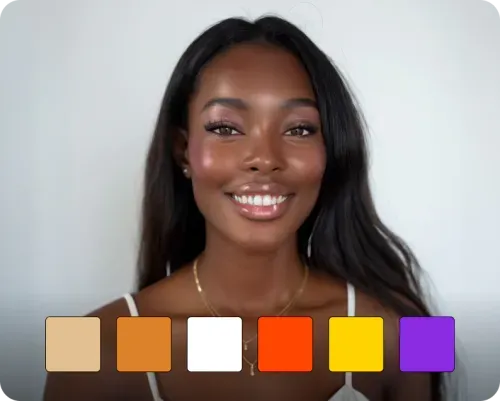
Eye Color Editor(眼睛变色)是 Facetune 里一个非常受欢迎的创意功能——不用真的买美瞳,在照片里就能换成棕、绿、蓝、灰、紫等各种瞳色。
工作原理
Facetune 的眼睛变色比一般滤镜式变色要精细得多:
- AI 识别虹膜区域并精确勾勒边界
- 保持眼睛高光和反光不变
- 只改变虹膜本身的颜色和纹理
- 自动适配不同光照条件下的眼睛表现
这就避免了普通变色工具常见的"把眼白也染了"、"颜色像塑料片贴上去"等问题。
使用步骤
第一步:选择颜色
Eye Color Editor 提供两种方式:
- 预设色板:约 20-30 种常见瞳色(天然色 + 创意色),直接点选
- 自定义取色:用颜色选择器从照片任何位置吸取颜色,或 RGB 数值输入
常见的自然瞳色选项:
| 预设名称 | 视觉效果 | 适合人群 |
|---|---|---|
| 自然棕 | 加深/提亮原有棕色 | 亚洲人、棕色瞳的人 |
| 榛子棕 | 带绿调的暖棕 | 想要自然变化的人 |
| 蜂蜜色 | 浅金棕 | 想要混血感的人 |
| 绿色 | 天然绿瞳效果 | 创意尝试 |
| 灰蓝 | 冷静气质的冷色系 | 深色发色的人 |
第二步:涂抹调整
- 笔刷大小自动适配虹膜(AI 会识别)
- 也可以手动调整笔刷大小精确覆盖
- 颜色预览是即时的——选好颜色后在眼睛上轻扫
- 强度控制在 30-50% 之间最自然
第三步:高光保留
很多新手犯的错误是颜色太浓遮住了眼神光。做完变色后:
- 双指放大检查眼睛里的高光点
- 如果高光被颜色盖住了,用反向涂抹(或降低强度)恢复
- 也可以用 Details 工具在高光处强化一下
创意玩法
- 照片里换瞳色 + Makeup 里改发色:制造"真人混血"效果
- 绿瞳 + 红发:经典童话风格
- 紫瞳 + 银白发:二次元风格(适合 cosplay 照片)
- 蓝瞳 + 金色假发 + AI 换装:完整的"角色 cos"
多人合影
如果照片里有多个人物:
- 可以给每个人不同的瞳色(创意玩法)
- 也可以统一调整,保持整体协调
- 切换人物时点击眼睛区域即可,笔刷会自动适配
和细节增强配合
眼睛变色后推荐的后续操作:
- Details 工具强化虹膜纹理 → 让颜色更有层次
- Whiten 眼白 → 颜色对比更明显
- Glow 眼角加一点 → 增加眼睛湿润感