Facetune Face Slimmer 瘦脸工具详解
Face Slimmer:让脸变瘦但不奇怪
瘦脸(Face Slimmer)是 Facetune Reshape 分组里被讨论最多的功能之一。AI 先自动识别面部轮廓,然后让你用手指拖动来调整——比传统的液化工具精准得多。
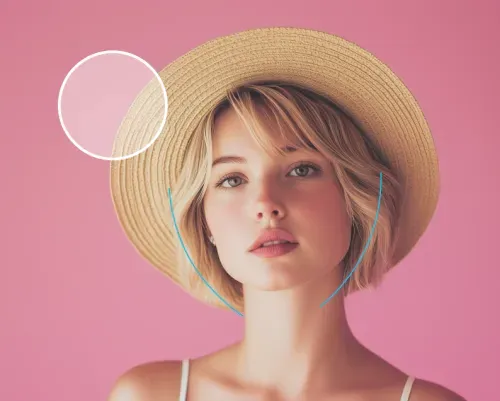
工作原理
Facetune 的 Reshape 系列工具背后有一套 AI 面部识别模型:
- 自动定位面部 68 个关键特征点(眼睛、鼻子、嘴巴、面部轮廓)
- 把整张脸分成"安全调整区"和"谨慎调整区"
- 手指拖动时只影响安全区的轮廓,不会把五官一起拖歪
这意味着你可以放心拖动下颌线让脸变尖,而不用担心嘴巴跟着歪掉。
瘦脸的正确姿势
步骤:
- 进入 Reshape → Face Slimmer
- 选择"整体瘦脸"模式(如果有多个模式)
- 笔刷大小选中等(刚好覆盖半张脸宽度)
- 从下颌线最宽处向内轻推
- 从颧骨两侧向内轻推(视需要)
- 从太阳穴两侧轻轻向内收一点点
关键原则:微调 > 大幅
Facetune 的默认调整范围已经经过调校,极限位置也不会让脸变成"蛇精"。但如果反复刷同一个位置,还是会越来越瘦。建议每次修改后长按对比按钮检查,觉得 OK 就停手。
不同脸型的瘦脸重点
| 脸型 | 重点区域 | 操作方向 |
|---|---|---|
| 圆脸 | 脸颊和下颌 | 从脸颊两侧向内收,下颌线向内推 |
| 方脸 | 下颌角 | 下颌角处向内推,让角度变圆 |
| 梨形脸 | 下颌线 | 只修下颌线,不动颧骨(保持平衡) |
| 心形脸 | 颧骨 | 微调颧骨最宽处向内一点点 |
| 鹅蛋脸 | 基本不需要 | 可轻轻整体内收增加精致感 |
进阶:分开调脸型
Reshape 分组其实有更细粒度的工具:
- Jaw(下颌):只调下颌线,精准控制脸的"宽窄"
- Cheeks(苹果肌):单独调整苹果肌位置和大小
- Forehead(额头):让额头变宽或变窄
- Eyes(眼睛):让眼睛变大、分开或变近
- Nose(鼻子):缩小鼻头、变细鼻梁
- Mouth(嘴巴):嘴型、大小、嘴角上扬
如果 Face Slimmer 这个"全自动"工具调整得不够精准,可以试试这些单独的部位工具。
避坑指南
- 不要拉过头:瘦脸到能看出明显变化就停,超过 10% 的改变容易被看出来
- 检查下颌线和脖子的衔接:瘦脸后脖子上半部分可能显得粗了,可用 Vanish 或背景处理工具微调
- 多人合影要统一:每个人的脸型调整幅度保持一致,不要有的瘦有的没动
- 侧面照特殊处理:侧面照瘦脸只能调整下颌线的厚度,面部轮廓调整不适用