Facetune Heal 祛痘与瑕疵移除——点一下就干净
Heal:单点瑕疵的最快处理
Heal 是 Retouch 工具箱里第二个工具,主打精准消除小面积瑕疵——痘痘、痘印、晒斑、雀斑、小痣、甚至路人眼中的小反光都可以用它搞定。
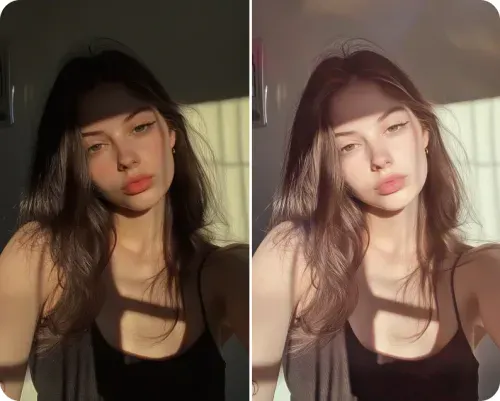
Heal 的两种用法
Heal 有两种操作模式,分别适合不同场景:
模式一:轻点一下
- 把笔刷大小调到刚好覆盖瑕疵
- 直接用手指点一下目标位置
- AI 自动从周围采样正常皮肤覆盖上去
- 适合孤立的、边界清晰的瑕疵(比如一颗孤立的痘痘)
模式二:涂抹拖动
- 笔刷略大于目标
- 在瑕疵上轻轻拖动覆盖
- 适合成片的小瑕疵区域(比如一片密集的痘印)
AI 是怎么做到的
Heal 工具底层使用了"纹理合成"技术:
- 识别出你涂抹的目标区域
- 分析目标区域周围的皮肤纹理和色彩
- 用周围皮肤生成一块"补丁"覆盖目标
- 边界做模糊过渡,确保看不出接缝
这意味着 Heal 在周围皮肤均匀干净的情况下效果最好。如果目标旁边就是另一个瑕疵,效果会打折扣。
使用技巧
先 Heal 后 Smooth,顺序不能反
正确的修图顺序是:先把所有明显的痘痘、痘印、斑点用 Heal 一个一个点掉,再用 Smooth 整体磨皮。如果反过来,先磨了皮再去 Heal,会发现皮肤纹理不匹配,补丁很明显。
分轻重缓急
一张照片里可能有十几处小瑕疵,不需要每个都修:
- 显眼位置(脸颊中央、额头正中):必修
- 边缘位置(下颌线、脖子):可修可不修
- 非常小的瑕疵(针尖大小):可以留着更自然
Heal 也能修其他东西
Heal 不只对皮肤有效:
- 衣服上的小污渍
- 背景里的电线、水印
- 眼睛里的反光点
- 嘴唇上的小死皮
只要目标周围有可以采样的"正常区域",Heal 就能用。
和 Vanish 工具的区别
Facetune 还有一个独立的 Vanish(物体移除)工具,两者的区别:
| Heal | Vanish |
|---|---|
| Retouch 工具箱内 | 独立 Tab |
| 处理小面积瑕疵 | 处理大面积物体 |
| 自动采样周围像素 | AI 智能重建背景 |
| 更适合皮肤细节 | 更适合背景物体 |
建议:痘痘、斑点用 Heal;路人、电线杆、水印用 Vanish。