Facetune 磨皮工具详解——保持纹理的自然美肤
Smooth 磨皮:最常用也最容易翻车的工具
Smooth 是 Facetune Retouch 工具箱里的第一个工具,也是被使用频率最高的功能之一。它的效果直接决定了整张照片的质感走向——要么是"皮肤干净细腻",要么是"塑料假面"。
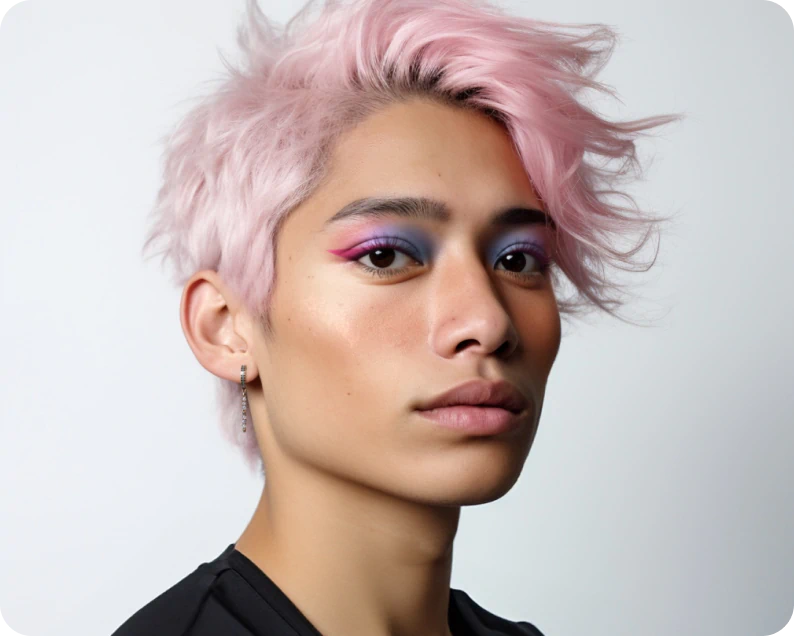
它到底做了什么
Smooth 工具的底层不是简单的高斯模糊。Facetune 的 AI 会先分析皮肤区域,然后:
- 保留毛孔、细小纹路等"真实纹理"
- 平滑去除斑点、泛红、粗糙感
- 自动避开眼睛、眉毛、头发、嘴唇等非皮肤区域
这就是为什么 Facetune 的磨皮效果看起来比其他同类应用更自然——AI 知道什么该留什么该去掉。
正确用法
步骤一:从弱到强
打开 Smooth 后,把强度滑块先拉到 25-30% 试一下,刷完整个面部后再决定要不要加。很多用户一开始就拉到 80% 以上,结果当然是整张脸像糊了一层腻子。
步骤二:大面积轻刷,局部重刷
- 额头、脸颊、下颌等平整皮肤区域:大面积轻扫,保持 20-30% 强度
- 鼻翼两侧、嘴角、下巴的细微瑕疵:缩小笔刷到小范围,30-40% 强度定点处理
- 眼周:极其谨慎,强度不超过 20%,笔刷避开眼睛本身
步骤三:检查边缘
双指放大照片,检查以下边缘区域是否被错误磨掉纹理:
- 额头发际线(头发根不能糊)
- 眉眼交界处(眉毛不能被磨没)
- 鼻翼轮廓(鼻梁和鼻翼的阴影关系不能乱)
- 嘴唇边缘(唇线保持清晰)
反向涂抹——救场神器
如果不小心磨过了,不用撤销重来。Facetune 的 Smooth 支持"反向涂抹":
- 把强度滑块调到负值(向下拉到 0 以下)
- 用缩小的笔刷在需要恢复纹理的区域涂抹
- 被过度磨掉的毛孔会逐渐回来
这个功能在"想让 T 区(额头鼻子)光滑但保留两颊纹理"这种混合需求下特别好用。
常见翻车场景
| 翻车表现 | 原因 | 修正方法 |
|---|---|---|
| 整张脸塑料感 | 强度太高 + 全域涂抹 | 降低强度到 30% 以下,用反向涂抹恢复 |
| 头发根糊成一片 | 笔刷太大覆盖了发际线 | 缩小笔刷,沿发际线精确涂皮肤侧 |
| 鼻翼消失了 | 磨皮覆盖了阴影区域 | 反向涂抹恢复,必要时用 Details 工具强化鼻翼轮廓 |
| 眼睛也变模糊了 | 笔刷过大或没避开眼睛 | 撤销,用笔刷仔细避开眼睛区域 |
进阶:Smooth + Matte + Glow 组合
磨皮之后的效果还可以通过其他工具增强:
- + Matte(哑光):去除反光,适合油皮或棚拍灯光明亮的场景
- + Glow(光泽):在颧骨、T 区增加高光感,提升立体感
- + Texture(纹理恢复):整体效果 OK 但皮肤太"死"时,轻扫一层恢复质感