Facetune 去皱消纹——AI Wrinkle Remover 使用指南
Wrinkle Remover:皱纹的专用消声器
Facetune 有一个专门针对皱纹的工具——Wrinkle Remover(也归类在 Retouch 或 Reshape 分组里,不同版本位置略有差异)。它不是用 Smooth 磨掉的,而是 AI 分析皮肤结构后"重建"平滑的表层。
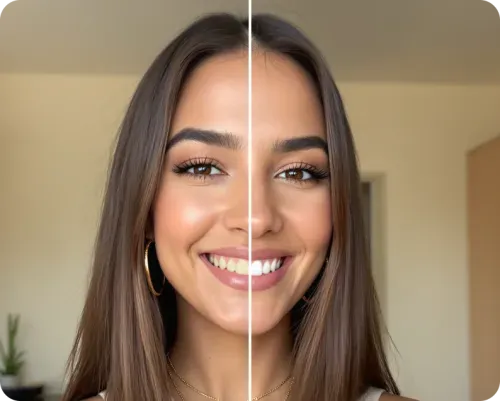
Wrinkle Remover vs 手动磨皮
很多人会问:去皱用 Smooth 磨皮不就行了?两者的区别:
| Wrinkle Remover | Smooth |
|---|---|
| AI 识别并专门处理皱纹结构 | 全局皮肤平滑 |
| 针对特定区域精准生效 | 容易让整个面部变"死" |
| 保留周围皮肤纹理 | 会一起磨掉好的纹理 |
| 可以去除衣物和背景皱纹 | 只限皮肤区域 |
一句话:Smooth 适合大面积皮肤,Wrinkle Remover 适合精准去特定皱纹。
适用场景
面部皱纹:
- 眼角细纹(鱼尾纹)
- 额头抬头纹
- 嘴角法令纹
- 眼下细纹
衣物和背景皱纹:
- 衬衫领子的褶皱
- 毛衣的自然褶皱(可选择性去除)
- 背景布或幕布的折痕
- 床单或沙发套的皱痕
面部去皱操作
眼角细纹:
- 选择 Wrinkle Remover
- 笔刷缩小到细纹宽度
- 沿细纹方向轻轻地反复扫
- 强度保守(20-30%),一层一层叠
- 完成后检查下眼睑区域有没有被一起去皱导致眼袋消失
额头抬头纹:
- 笔刷覆盖整个皱纹区域
- 强度 25% 左右
- 从上向下扫(顺着皱纹方向)
- 注意额头上方靠近发际线的区域——不要一起磨掉导致额头反光不自然
法令纹:
这是最难处理的皱纹——因为它和面部光影结构直接相关。建议:
- 先把法令纹处的阴影用 Conceal 提亮到和周围皮肤一致
- 再用 Wrinkle Remover 轻轻扫过纹路
- 最后用 Glow 在苹果肌中心打一点高光,从视觉上转移注意力
衣物去皱
这个功能可能很多人没注意到——Wrinkle Remover 对衣物也有效:
- 选择 Wrinkle Remover
- 在衣物褶皱处轻轻涂抹
- AI 会自动"烫平"褶皱
- 强度不要大(20% 以下),保留一点自然纹理
特别好用在:
- 正装衬衫/西装的领口和袖口
- 婚纱礼服的裙撑部分
- 合影时有人坐出了椅子印
避坑
- 过度去皱会让面部失去动态感——建议只处理最显眼的 1-2 条,剩下的保留
- 去皱后如果周围皮肤显得不自然,用 Texture 工具轻扫恢复纹理
- 多人合影只修自己的皱纹,别人的留着更自然